
rechnungsprofi
Software – Tools – Softwareentwicklung – individuelle Programmierung


Auftragsabwicklung, Fakturierung & Buchhaltung
Vom Angebot über Auftrag, Lieferscheine, Rechnungen, Abschlagsrechnungen alles in einer Software verwalten.
Einnahmen und Ausgaben verbuchen und überwachen.
Diverse Schnittstellen zu anderen Programmen oder zum Steuerbüro nutzen und Statistiken einsetzen.
Mit den Programmen unserer Produktfamilie „Auftrag, Fakturierung & Buchhaltung“ behalten Sie alles im Blick und erledigen administrative Büroarbeit schnell und effektiv.
Unsere Programme gibt es in unterschiedlichen Funktionsumfängen – einfach testen, für die passende Version entscheiden und dann als Einzelplatzlizenz oder als Serverversion für mehrere Teammitglieder im Netzwerk nutzen.
Buchhaltung
Nie mehr Fristen und Fälligkeiten verpassen. Rechnungen vorkontieren und bei Bedarf mit optionalen Schnittstellen an den Steuerberater übergeben.
Rechnungen, egal ob per Lastschrift oder Überweisung an das Onlinebanking übergeben und die optionale SEPA-Schnittstelle nutzen.
Rechnungseingangsbuch und Rechnungsausgangsbuch generieren.
Einzelplatzlösung oder Teamlösungen für die Arbeit im Netzwerk.
Postverwaltung
Digitales Posteingangsbuch und / oder Postausgangsbuch führen.
Komfortable Stammdaten- und Rechteverwaltung.
Übersichtliche Suchfunktionen und Datensatzänderungsprotokoll.
Diverse Druckfunktionen zur Ablage des Postbuches auch in analoger Form.
Selbsterklärende Eingabeformulare und Bearbeitungsmodi mit Schnellübersicht.
Hinterlegen von beliebige vielen Anlagen
Ablage und Archivierung von Dokumenten
Hinterlegung von Weiterleitungen und Nachverfolgbarkeit der aktuellen Bearbeiter zu den Dokumenten.
Erhältlich als Einzelplatzversion oder Teamlösung für Serverumgebung.
Personalverwaltung und Zeiterfassung
Termine und Erinnerungen hinterlegen
Monatliche Zeiterfassung mit Anwesenheiten, Fehlzeiten, Urlaubsplanung, Überstundenkonten u.v.a.m.
Monatsblätter für Mitarbeiter und Statistiken zu Anwesenheiten und Fehlzeiten
Erstellung von Urlaubsplänen
Erhältlich als Einzelpatzversion oder auch als Serverlösung für Mehrplatzzugriffe
Standard oder individuell?
Sie brauchen mehr? Wenn die aktuellen Standardversionen Ihre ganz speziellen Betriebsabläufe noch nicht komplett abbilden, dann gehen wir für sie ans Werk. Wir konzipieren Ihre Wünsche und individualiseren unsere Programme in Ihrem Auftrag für Sie.

Standardversionen
Diese Versionen enthalten alle wichtigen Standardfunktionen, die man braucht sowie viele weitere zusätzliche Optionen.

Individuelle Software
Wir erstellen nach Ihren Wünschen und Bedürfnissen Ihre ganz individuelle Software – egal ob basierend auf unseren Standardprodukten oder eine völlig individuelle Software für Ihr Unternehmen.


Kostenlose Demo oder Vollversion?
Transparenz ist uns wichtig. Testen Sie im Vorfeld alle unsere Produkte völlig unverbindlich 15 Tage in vollem Umfang und mit Ihren eigenen Daten. Entscheiden Sie sich für ein Produkt, bleiben die Daten aus der kostenlosen Demo natürlich bei der Eingabe des Lizenzschlüssels erhalten.

Kostenlose Testversion
Herunterladen, ausprobieren, eigene Betriebsabläufe durchspielen OHNE Kündigungspflicht oder Kaufverpflichtung.
Vollversionen
Demoversionen getestet? Dann das ausgesuchte Produkt für die gewünschte Zahl von Arbeitsplätzen bestellen, Zusatzoptionen hinzubuchen und mit dem bezahlten Lizenzschlüssel freischalten.
Produkte
Alles im Griff mit dem passenden Produkt!
Faktura, Auftragsabwicklung & Buchhaltung
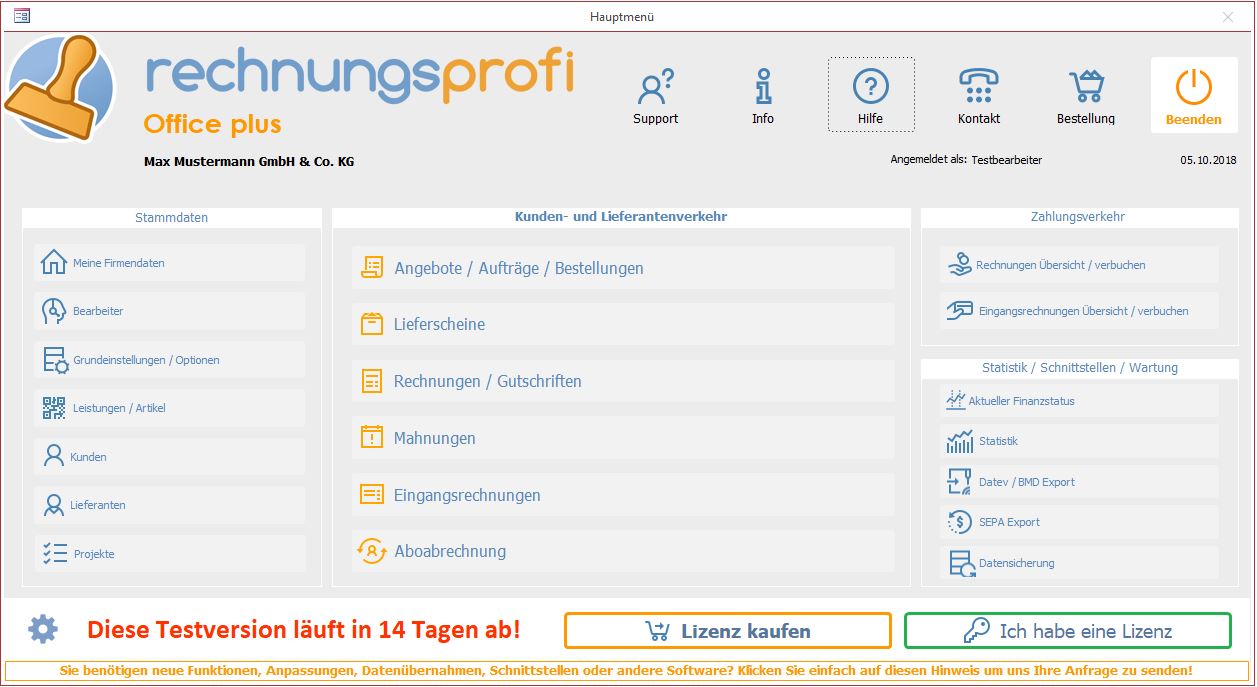
rechnungsprofi Office Plus
Unser Bestseller!
Komplette Software für Auftragsabwicklung vom Angebot, Auftrag über Lieferschein, Rechnungen, Abschlagsrechnungen und Mahnungen.
Mit wenigen Klicks Sammelrechnungen und Monatsrechnungen erstellen.
Erfassen von Eingangsrechnungen, Projektverwaltung und Projektauswertung. Zahlungen verbuchen, Statistiken nutzen, offene Posten verwalten.
Kunden. Lieferanten, Leistungen und Artikel hinterlegen, Freitexte eingeben, Logo hinterlegen und Firmenbogen einrichten.
Eine intiutive Software für komplexe Betriebsabläufe. Alles in einem Programm – einfach und übersichtlich.
Sammelbuchungen für Zahlungseingänge und Zahlungsausgänge.
Zahlreiche weitere praktische Funktionen rund um die Auftragsabwicklung.
Optionales Modul für xRechnungen
Weitere Anpassungen an der Software jederzeit möglich. Gestalten Sie mit uns Ihre ganz individuelle Software.
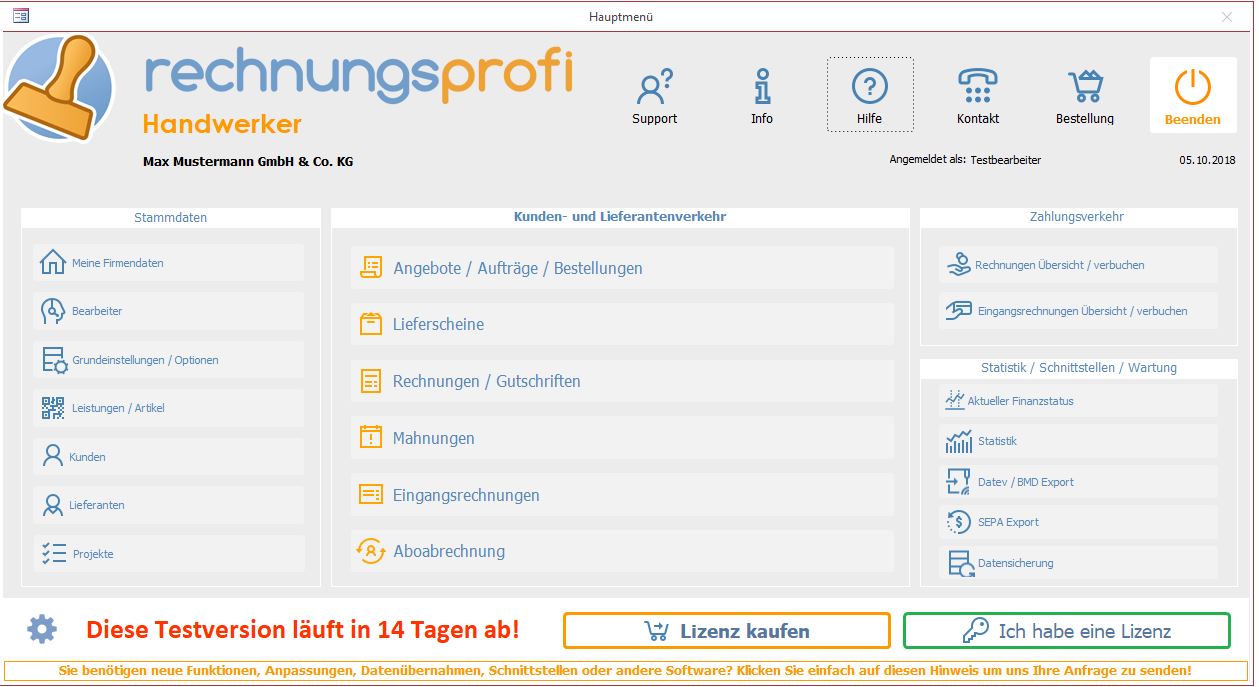
rechnungsprofi Handwerker
Unsere Softwarelösung für das Handwerk!
Vom Angebot über Auftrag, Lieferschein, Rechnung, einfache und kumulative Abschlagsrechnung, Sammelrechnung über Mahnwesen und Eingangsrechnungsver-waltung alles dabei
Offene Forderungen und Verbindlichkeiten jederzeit und aktuell in der Übersicht
Zahlungseingänge und Zahlungsausgänge verbuchen
Optionale Schnittstellen für DATEV, BMP, SEPA und Onlinebanking.
Übersichtliche Projektverwaltung und Projektauswertung
Kundendaten und Lieferantendaten verwalten
Eigenes Logo oder Briefpapier hinterlegen und Rechnungen, Angebote, Lieferscheine, Mahnungen im Pdf-Format erstellen
Sammelbuchungen für Zahlungen vornehmen
Ausführliche Statistiken nutzen und Rechnungseingangsbuch sowie Rechnungsausgangsbuch erstellen
Optionales Modul für xRechnungen
Softwareanpassungen auf Wunsch jederzeit möglich – gestalten Sie mit uns ihr individuelles Produkt
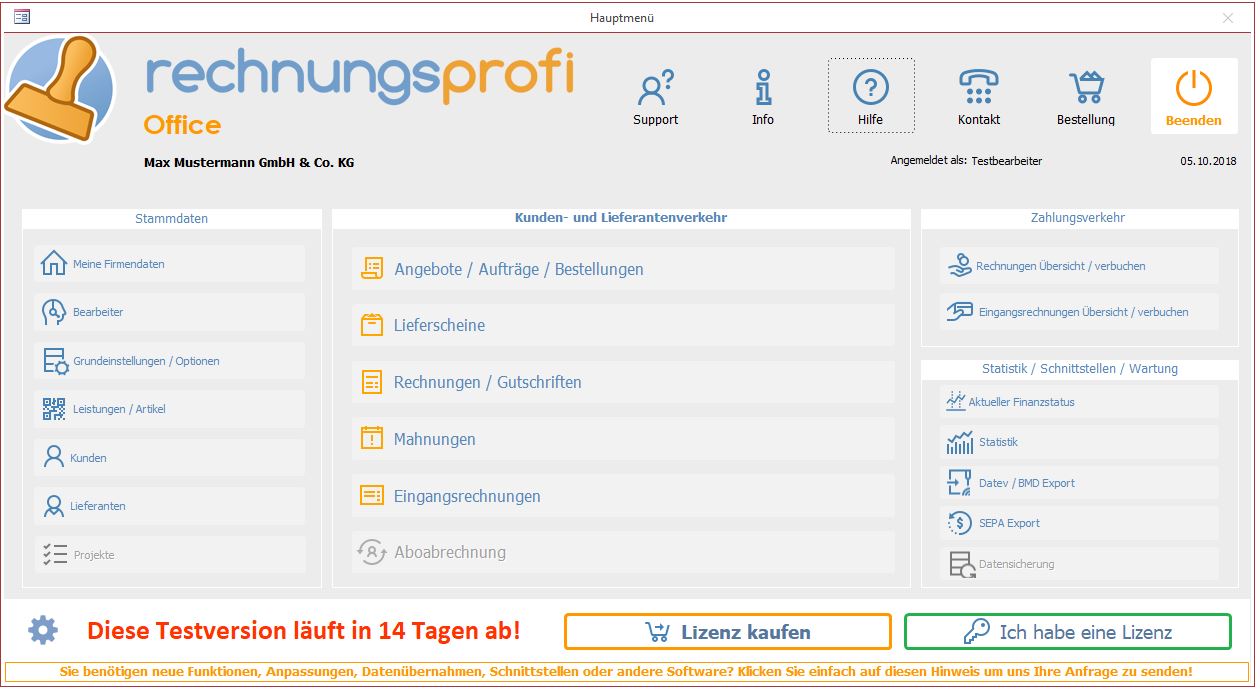
rechnungsprofi Office
Unser beliebter Klassiker!
Angebote, Aufträge, Lieferscheine, Rechnungen und Mahnungen in einer Software erstellen.
Offene Forderungen und Verbindlichkeiten überwachen
Buchen von Zahlunsgeingängen und Zahlungsausgängen
Optionale Schnittstellen für DATEV, BMP, SEPA und Onlinebanking
Adressverwaltung für Kunden und Lieferanten
Eigenes Logo oder Briefpapier verwenden
Sammelbuchungen für Zahlungen vornehmen
Detaillierte Statistiken
Rechnungseingangsbuch und Rechnungsausgangsbuch
Softwareanpassungen auf Wunsch jederzeit möglich – gestalten Sie mit uns ihr individuelles Produkt
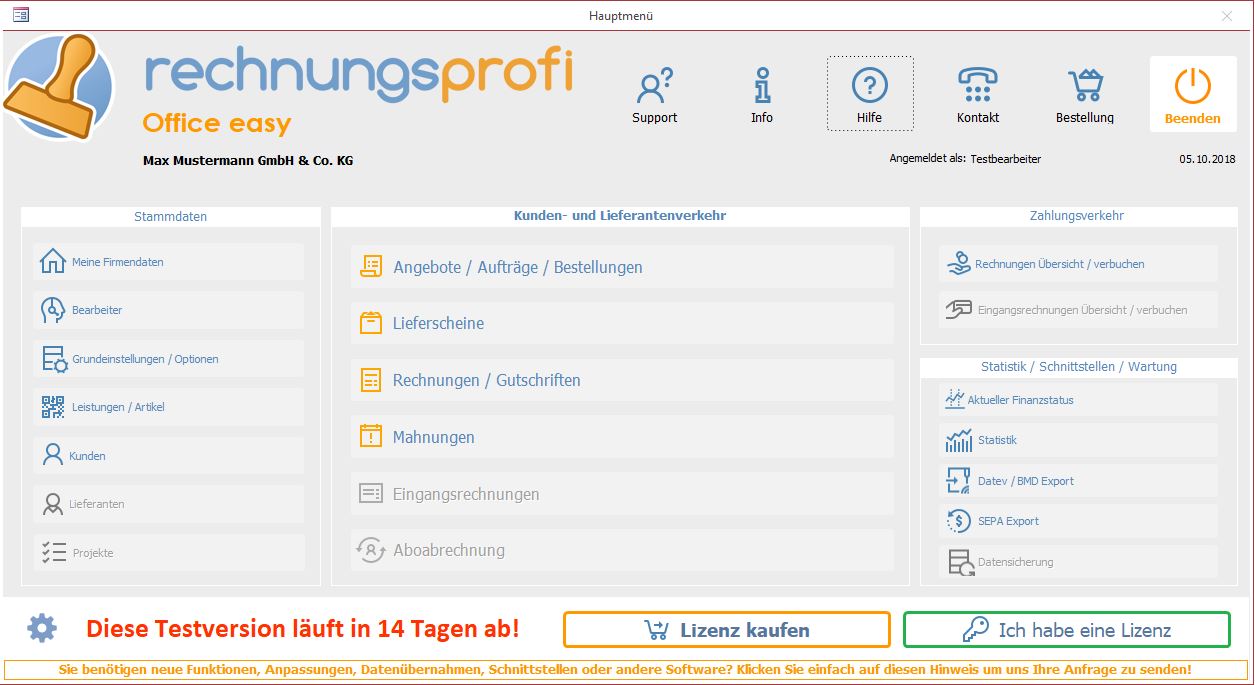
rechnungsprofi Office easy
Unser Einsteigermodul!
Angebote, Lieferscheine, Rechnung, Mahnwesen in einem übersichtlichen Programm
Offene Forderungen und Verbindlichkeiten überwachen
Zahlungseingänge und Zahlungsausgänge vornehmen
komfortable Kundendatenverwaltung
Eigenes Logo oder Briefpapier hinterlegen
Ausführliche Statistiken und Übersichten
Automatisch generiertes Rechnungsausgangsbuch inklusive
Softwareanpassungen auf Wunsch jederzeit möglich – gestalten Sie mit uns ihr individuelles Produkt.
Funktionen im Überblick
|
rechnungsprofi Office Plus |
rechnungsprofi Handwerker |
rechnungsprofi Office |
rechnungsprofi Office easy |
|
| ab 296,31 €/ einmalig* | ab 296,31 €/ einmalig* | ab 165,41 €/ einmalig* | ab 105,91 €/ einmalig* | |
| Grundeinstellungen |  |
|
|
|
| Kundenstammdaten | |
|
|
|
| Lieferantenstammdaten | |
|
|
|
| Artikelverwaltung / Leistungen | |
|
|
|
| Lagerverwaltung | |
|
 |
|
| Angebote schreiben | |
|
|
|
| Angebote kopieren | |
|
|
|
| Angebot zur Rechnung umwandeln | |
|
|
|
| Auftragsbestätigungen schreiben | |
|
|
|
| Bestellungen schreiben | |
|
|
|
| Lieferscheine schreiben | |
|
|
|
| Lieferscheine kopieren | |
|
|
|
| Benutzerlogin mit Passwort | |
|
|
|
| Rechnungen schreiben | |
|
|
|
| Rechnungen kopieren | |
|
|
|
| Sammelrechnungen schreiben | |
|
|
|
| Gutschriften schreiben | |
|
|
|
| Mahnungen schreiben | |
|
|
|
| Projektverwaltung | |
|
|
|
| Projektauswertung | |
|
|
|
| Netzwerk / Netzwerkarbeitsplätze (Zukaufoption) | |
|
|
|
| Eingangsrechnungen eintragen | |
|
|
|
| Übersicht Ausgangsrechnungen | |
|
|
|
| Übersicht Eingangsrechnungen | |
|
|
|
| Zahlungseingänge buchen | |
|
|
|
| Zahlungsausgänge buchen | |
|
|
|
| Auswertungen / Statistiken | |
|
|
|
| Artikelstatistik | |
|
|
|
| Datev-Schnittstelle (Zukaufoption) | |
|
|
|
| SEPA-Schnittstelle (Zukaufoption) | |
|
|
|
| Dokumentenpfad eingescannte Eingangsrechnung | |
|
|
|
| Dokumentenpfad pdf-erzeugte Rechnungen/ Angebote | |
|
|
|
| Layoutfunktion Briefbogen einfügen | |
|
|
|
| Layoutfunktion Logo einfügen | |
|
|
|
| Layoutfunktion pdf-Druck | |
|
|
|
| Datensicherungsoption | |
|
|
|
| Excelexport Kunden | |
|
|
|
| Excelexport Lieferanten | |
|
|
|
| Abschlagsrechnungen (einfach oder kumulativ) schreiben | |
|
nur einfach | nur einfach |
| Abschlagsrechnungen kopieren | |
|
nur einfach | nur einfach |
| Aborechnungen schreiben | |
|
|
|
| wiederkehrende Rechnungen | |
|
|
|
| SEPA-Rechnungen schreiben | |
|
|
|
| SEPA-Rechnungen kopieren | |
|
|
|
| Gläubiger-ID hinterlegen | |
|
|
|
| IBAN & BIC hinterlegen | |
|
|
|
| Kundenübersicht | |
|
|
|
| Angebotsübersicht | |
|
|
|
| Lieferscheinübersicht | |
|
|
|
| Rechnungsübersicht | |
|
|
|
| Abschlagsrechnungsübersicht | |
|
|
|
| Mahnungsübersicht | |
|
|
|
| Eingangsrechnungsübersicht | |
|
|
|
| Lieferantenübersicht | |
|
|
|
| xRechnungen / ZUGFERD Rechnungen | |
|
|
|
| Softwareanpassungen auf Wunsch | |
|
|
|

*Preise inklusive der gesetzlich geltenden Mehrwertsteuer, einmalig für die erworbene Lizenz einer Versionsnummer. Updates, Upgrades, Softwareanpassungen, Datenübernahmen, Support nach Angebot und Auftrag.

Buchhaltung
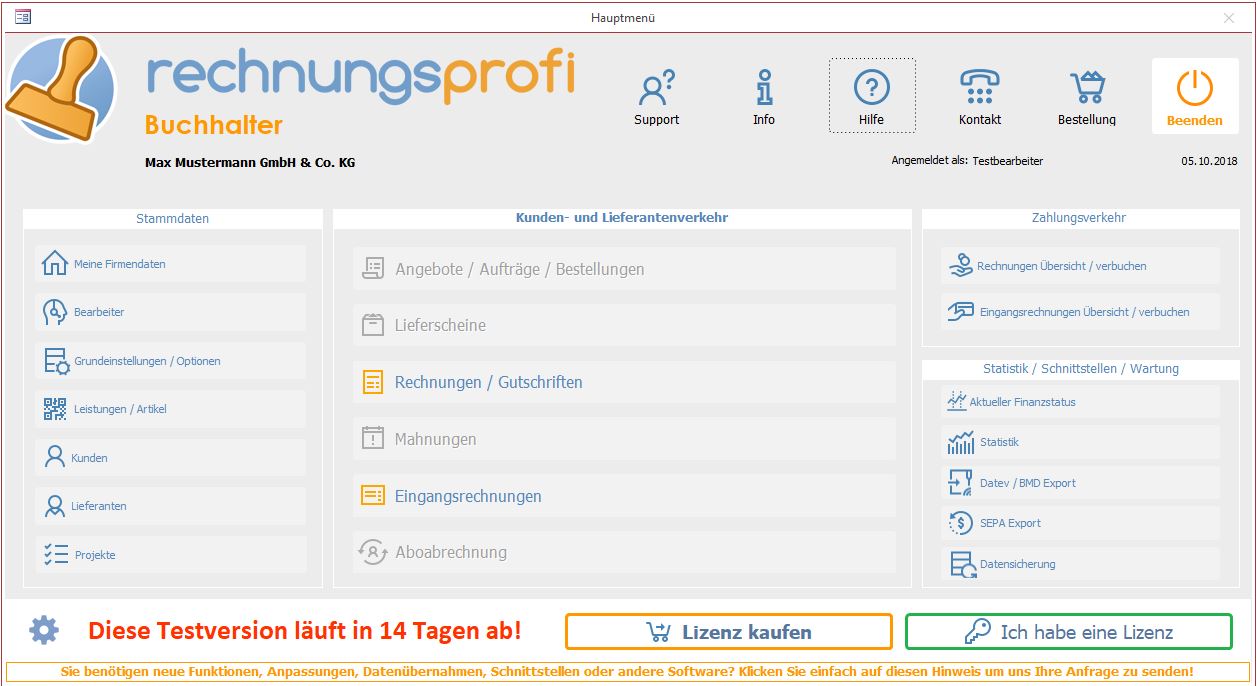
rechnungsprofi
Buchhalter
Adressverwaltung für Kunden und Lieferanten
Zahlungskonditionen hinterlegen
Eingangsrechnungen hinterlegen
Ausgangsrechnungen eintragen
automatisches Rechnungseingangsbuch und Rechnungsausgangsbuch
Schnittstellen für Buchhaltung und Steuerberater
Zahlungstermine überwachen
Skonti überwachen
SEPA Schnittstelle für Onlinebanking optional nutzen
Projektverwaltung und Kostenüberwachung für Projekte
Diverse Statistiken für einen tagaktuellen Überblick von Einnahmen und Ausgaben
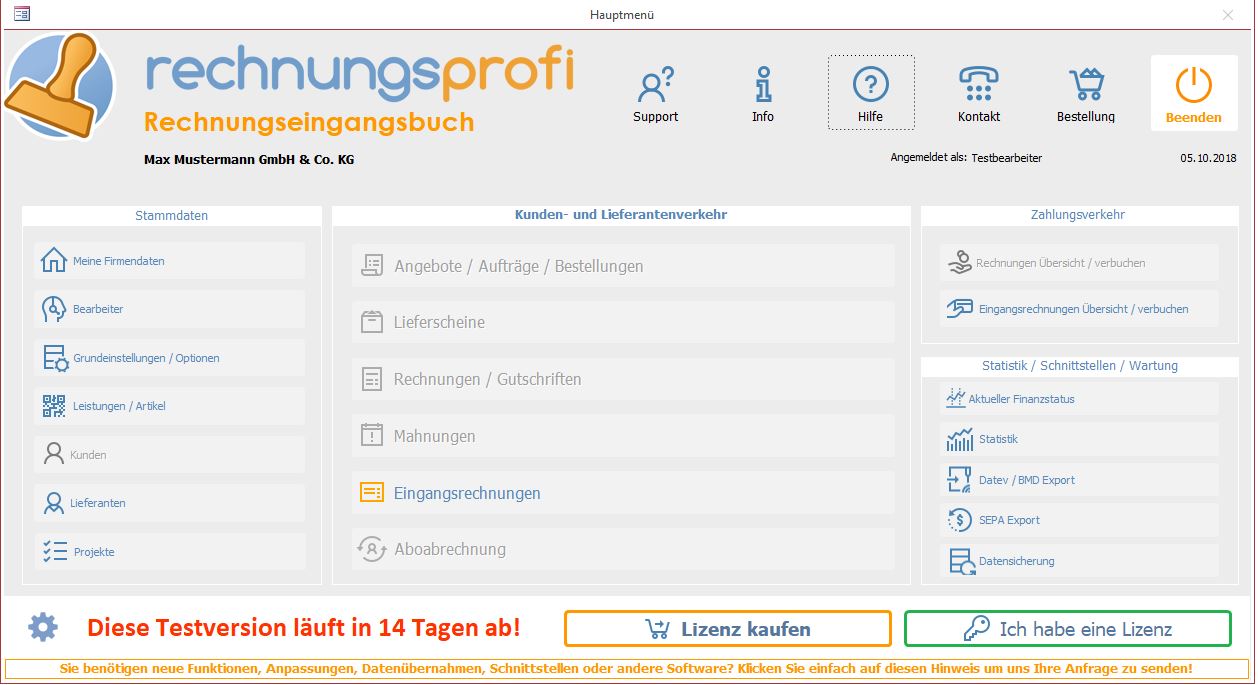
rechnungsprofi Rechnungseingangsbuch
komfortable Lieferantendatenverwaltung
Hinterlegung von Zahlungskonditionen
Eingehende Rechnungen eintragen
Automatische Erstellung Rechnungseingangsbuch
Zahlungsausgänge verbuchen
Skonto ziehen
Gutschriften hinterlegen und mit Zahlungen verrechnen
Zahlungsziele verwalten
Optionale SEPA Schnittstelle für Onlinebanking und Überweisungen
Statistiken erstellen
Rechnungen verbuchen
Schnittstellen zu DATEV für Buchhaltung und Steuerberater optional
Individuelle Anpassungen möglich
Funktionen im Überblick
|
rechnungsprofi Buchhalter |
rechnungsprofi Rechnungseingangsbuch |
|
| ab 117,81 €/ einmalig* | ab 82,11 €/ einmalig* | |
| Grundeinstellungen | |
|
| Kundenstammdaten | |
|
| Lieferantenstammdaten | |
|
| Benutzerlogin mit Passwort | |
|
| Ausgangsrechnungen eintragen | |
|
| Gutschriften eintragen | |
|
| Projektverwaltung | |
|
| Projektauswertung | |
|
| Netzwerk / Netzwerkarbeitsplätze (Zukaufoption) | |
|
| Eingangsrechnungen eintragen | |
|
| Übersicht Ausgangsrechnungen | |
|
| Übersicht Eingangsrechnungen | |
|
| Zahlungseingänge buchen | |
|
| Zahlungsausgänge buchen | |
|
| Auswertungen / Statistiken | |
|
| Datev-Schnittstelle (Zukaufoption) | |
|
| SEPA-Schnittstelle (Zukaufoption) | |
|
| Dokumentenpfad eingescannte Eingangsrechnung | |
|
| Datensicherungsoption | |
|
| Excelexport Kunden | |
|
| Excelexport Lieferanten | |
|
| wiederkehrende Rechnungen | |
|
| Gläubiger-ID hinterlegen | |
|
| IBAN & BIC hinterlegen | |
|
| Kundenübersicht | |
|
| Lieferantenübersicht | |
|
| Rechnungsübersicht | |
|
| Eingangsrechnungsübersicht | |
|
| Softwareanpassungen auf Wunsch | |
|
*Preise inklusive der gesetzlich geltenden Mehrwertsteuer, einmalig für die erworbene Lizenz einer Versionsnummer. Updates, Upgrades, Softwareanpassungen, Datenübernahmen, Support nach Angebot und Auftrag.
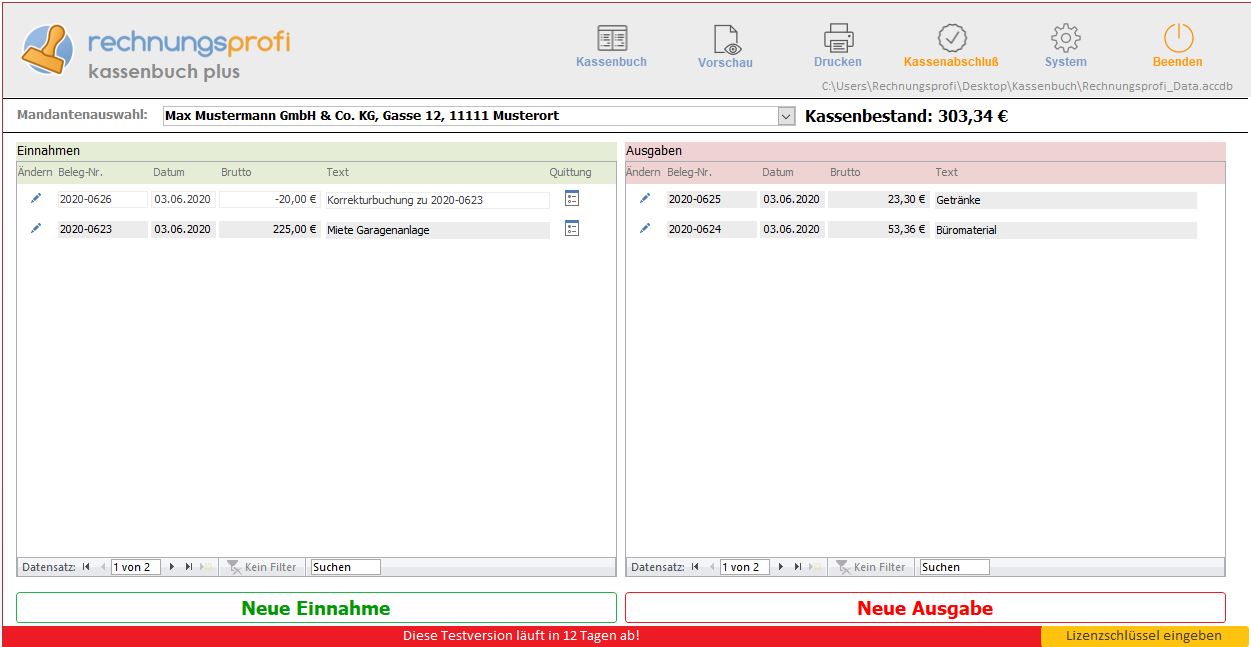
rechnungsprofi Kassenbuch Plus
Bareinnahmen verbuchen
Barausgaben verbuchen
Automatische Belegnummerierung
Kassenabschluss durchführen
Aktuellen Kassenbestand abrufen
Kassenbuch automatisch erstellen
beliebige Datumsbereiche
Korrekturbuchnungen durchführen
Quittungen erstellen
Individuelle Anpassungen möglich auf Kundenwunsch
Funktionen im Überblick
|
rechnungsprofi Kassenbuch Plus |
|
| ab 94,01 €/ einmalig* | |
| Grundeinstellungen | |
| Konterahmen | |
| Anfangsbestand | |
| Benutzerlogin mit Passwort | |
| Startnummer automatische Belegnummerierung | |
| automatische Belegnummerierung | |
| beliebig viele Buchungssätze | |
| Korrekturfunktion | |
| Buchungsübersicht | |
| Kassenbuch Ausdruck (beliebiger Zeitraum) | |
| Quittungsdruck | |
| Suchfunktion | |
| Zahlungseingänge buchen | |
| Zahlungsausgänge buchen | |
| automatische Aktualisierung Kassenbestand | |
| frei wählbare Währung | |
| Kassenabschluss | |
| unveränderliche Buchungen nach Kassenabschluss | |
| Netzwerk / Netzwerkarbeitsplätze | |
| Softwareanpassungen auf Wunsch | |
*Preise inklusive der gesetzlich geltenden Mehrwertsteuer, einmalig für die erworbene Lizenz einer Versionsnummer. Updates, Upgrades, Softwareanpassungen, Datenübernahmen, Support nach Angebot und Auftrag.
Postverwaltung: Posteingangsbuch & Postausgangsbuch
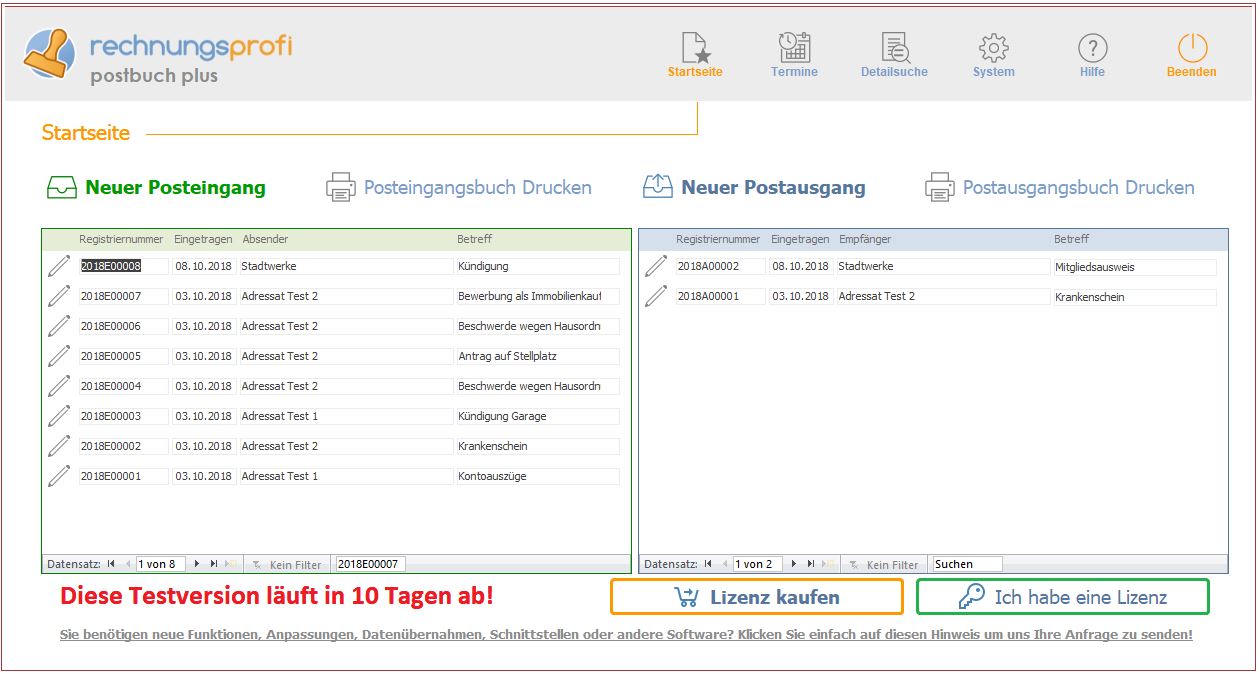
rechnungsprofi Postbuch Plus
Posteingänge eintragen
Postausgänge eintragen
beliebig viele Bearbeiter mit unterschiedlichen Rechten möglich
Postbuch drucken
Fehleinträge markieren
automatische Nummerierung für Posteingang und Postausgang
komfortable Such- und Filterfunktionen
Datensatzänderungsprotokoll
Vorgangszuordnung für Mitarbeiter
Archivfunktion
Hinterlegung von Dokumenten
Funktionen im Überblick
|
rechnungsprofi Postbuch Plus |
|
| ab 189,21 €/ einmalig* | |
| Grundeinstellungen | |
|
Vorlagen Abgegeben an |
|
| Abteilungen / Bereiche | |
| Benutzerlogin mit Passwort | |
|
Benutzerrechte Post lesen
|
|
| automatische Belegnummerierung | |
| beliebig viele Eintragungen | |
| Korrekturfunktion mit Datensatzänderungsprotokoll | |
| Abteilungen/ Benutzer Zuordnung | |
|
Postausgangsbuch Eintragen |
|
|
Posteingangsbuch Eintragen |
|
| Wiedervorlage / Termine | |
| Bearbeiten / Suchen / Übersicht | |
| Datensicherung | |
| Archivierung alter Datensätze | |
| Kassenabschluss | |
| Netzwerk / Netzwerkarbeitsplätze | |
| Softwareanpassungen auf Wunsch | |
*Preise inklusive der gesetzlich geltenden Mehrwertsteuer, einmalig für die erworbene Lizenz einer Versionsnummer. Updates, Upgrades, Softwareanpassungen, Datenübernahmen, Support nach Angebot und Auftrag.
Personalsoftware
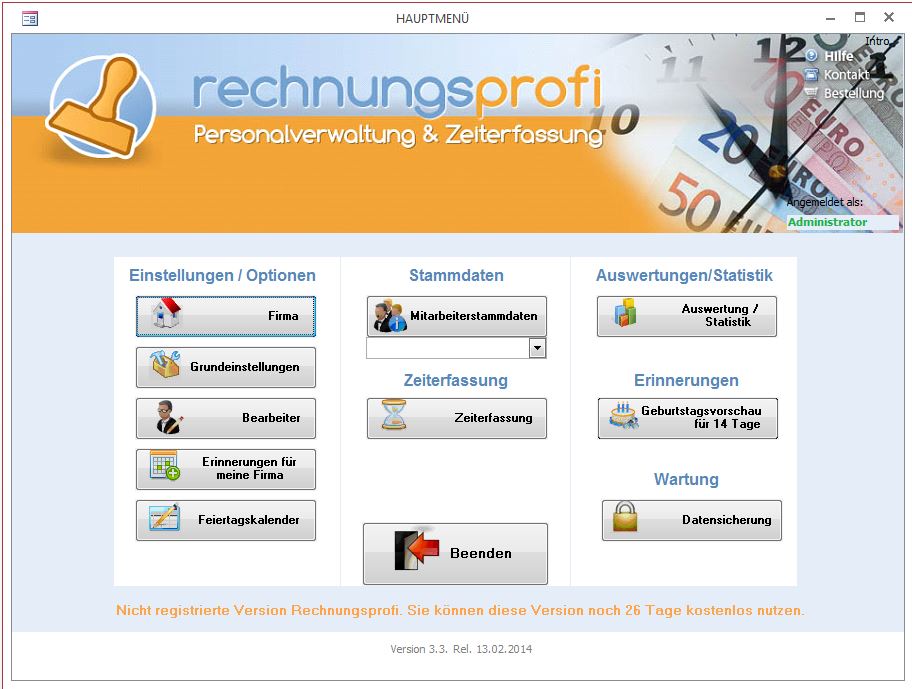
rechnungsprofi Personal Plus
Personalstammdaten erfassen
Arbeitszeiten erfassen
Urlaubstage planen
Urlaubsverwaltung und Urlaubsplan
Überstunden und Fehlzeiten im Überblick
Krankentage erfassen
Überstunden verrechnen
übersichtliche Monatsblätter
Arbeitszeitverwaltung
flexible Pausenregelungen
Korrekturbuchnungen
vielseitige Statistiken
Funktionen im Überblick
|
rechnungsprofi Personal Plus |
|
| ab 249,90 €/ einmalig* | |
| Grundeinstellungen | |
| Benutzerangaben | |
| Abteilungen | |
| Benutzerlogin mit Passwort | |
| Erinnerungsoptionen | |
| Feiertagskalender | |
| Stammdaten | |
| Mitarbeiterstammdaten | |
|
Zeiterfassung Monatsblatt |
|
|
Erinnerungen Erinnerungen verwalten und anzeigen |
|
|
Schriftverkehr Dokumentenvorlagen |
|
| Suchfunktion | |
| Statistiken Personalliste Personalbogen Geburtstagsliste Urlaubsplan Urlaubsplan Excelexport Liste Fehlzeiten Sollstunden/ Woche / Tag GF Liste nicht abgeschlossene Monate |
|
| Datensicherung | |
| Netzwerk / Netzwerkarbeitsplätze | |
| Softwareanpassungen auf Wunsch | |
*Preise inklusive der gesetzlich geltenden Mehrwertsteuer, einmalig für die erworbene Lizenz einer Versionsnummer. Updates, Upgrades, Softwareanpassungen, Datenübernahmen, Support nach Angebot und Auftrag.
Download kostenlose Demoversionen
Jetzt kostenlos und völlig unverbindlich einfach ausprobieren und loslegen!
*Enthält alle Demoversionen für:
rechnungsprofi Office Plus
rechnungsprofi Handwerker
rechnungsprofi Office
rechnungsprofi Office easy
rechnungsprofi Hotel
rechnungsprofi Buchhalter
rechnungsprofi Rechnungseingangsbuch

Jetzt kaufen
Jetzt Vollversion bestellen und gleich loslegen!
Faktura, Auftragsabwicklung & Buchhaltung

Buchhaltung
Postbuch Plus – digitales Posteingangsbuch & Postausgangsbuch
Personal Plus – Personalverwaltung & Zeiterfassung

Das sagen unsere Kunden:

Kontakt
Noch Fragen? Wir sind für Sie da!
Zur Datenschutzerklärung
Hier finden Sie unsere Datenschutzerklärung
News
Erfahren Sie mehr über neue Produkte, Updates, Upgrades….